

Encontrar as melhores ferramentas de IA gratuitas pode ser um superpoder para empreendedores. A promessa é clara: um assistente que trabalha 24/7, que gera ideias, escreve textos e otimiza seu marketing… sem nunca pedir um café.
Mas a realidade, muitas vezes, é um labirinto confuso. São centenas de ferramentas, cada uma prometendo ser a “próxima grande revolução”. A pergunta que realmente importa é: por onde começar sem gastar uma fortuna ou perder semanas preciosas em testes?
Chega de confusão. Nós fizemos o trabalho pesado por você. Cortamos o ruído, ignoramos as promessas vazias e focamos apenas no que funciona de verdade — e não custa nada.
Abaixo, você tem o mapa do tesouro: uma lista selecionada com as 7 ferramentas de IA gratuitas e essenciais que vão, de fato, se tornar os melhores “funcionários” que você já teve.
Prepare-se para equipar seu negócio com o que há de mais inteligente no mercado. Vamos a elas.
1. ChatGPT: A Principal das Ferramentas de IA Gratuitas para Criação

Se você só pudesse escolher uma única ferramenta de IA para começar, seria esta. O ChatGPT, desenvolvido pela OpenAI, é muito mais do que um simples chatbot; ele é um assistente multifuncional que pode ver, ouvir, falar e, claro, escrever como um especialista. Ele é ótimo para analisar dados e planilhas do Excel com o Copilot.
Fale a Sua Língua: A Barreira do Idioma Acabou
E talvez a melhor parte para nós: você não precisa ser um expert em inglês ou usar tradutores. Pode conversar com o ChatGPT inteiramente em português do Brasil, com suas gírias e seu jeito de falar. Ele entende o contexto cultural e responde na mesma língua, de forma natural e fluida, como se fosse um colega de trabalho brasileiro.
A Evolução Rápida: De Mágico de Texto a Assistente Pessoal
Quando o ChatGPT explodiu em popularidade no final de 2022, ele era visto como um incrível “mágico de texto”. Ele podia escrever artigos, poemas e códigos, mas era “cego e surdo”, focado apenas em palavras. Com a chegada de modelos mais avançados como o GPT-4 e, principalmente, o GPT-4o em 2024, ele passou por uma revolução. Hoje, em 2025, o ChatGPT não é mais apenas um redator; ele é um verdadeiro assistente pessoal que interage com o mundo de várias formas.
O que ele faz além de texto? A Revolução Multimodal
A versão gratuita do ChatGPT hoje já oferece recursos que pareciam ficção científica há poucos anos:
- Análise de Imagens: Você pode enviar uma foto ou um print de tela e fazer perguntas sobre ela.
- Exemplo prático: Tire uma foto de um gráfico que você não entende e pergunte: “Me explique estes dados de forma simples”. Ou envie a foto de um produto concorrente e peça: “Quais são os pontos fortes e fracos do design desta embalagem?”.
- Interação por Voz: Você pode conversar com o ChatGPT como se estivesse falando com um assistente no seu celular, tornando-o um parceiro de brainstorming perfeito para quando você está dirigindo ou caminhando.
- Exemplo prático: Ative o modo de voz e diga: “ChatGPT, vamos ter uma conversa. Quero 5 ideias de nomes para um novo café artesanal. Seja criativo.”
- Criação de Imagens (DALL-E 3): Integrado diretamente no chat, ele pode criar imagens únicas a partir de um simples comando de texto.
- Exemplo prático: Peça: “Crie uma imagem para o Instagram: um gato fofo de óculos de sol, estilo desenho animado, segurando uma placa que diz ‘Sextou!'”.
- Análise de Arquivos: Você pode fazer o upload de planilhas (Excel, CSV), documentos (PDFs) e pedir análises.
- Exemplo prático: Suba uma planilha simples de despesas e peça: “Analise estas despesas e crie um gráfico de pizza mostrando a porcentagem de gastos por categoria”.
Como Ter o ChatGPT em Seus Dispositivos (Passo a Passo)
No Computador (A forma mais simples): O ChatGPT é primariamente uma aplicação web, ou seja, você não precisa instalar nada.
- Abra seu navegador de internet (Chrome, Firefox, Edge, etc.).
- Acesse o site oficial: chat.openai.com
- Clique em “Sign up” para criar uma conta gratuita usando seu e-mail do Google, Microsoft ou outro. Se já tiver uma conta, clique em “Log in”.
- Pronto! Você já está na tela principal do chat. (Dica: Existe também um aplicativo oficial para Mac e Windows que pode ser baixado do site da OpenAI para um acesso mais rápido).
No Celular (Android ou iPhone): Ter o app no celular é ideal para usar a função de voz e analisar fotos que você tira na hora.
- Abra a sua loja de aplicativos: Google Play Store (para Android) ou App Store (para iPhone).
- Na barra de busca, pesquise por “ChatGPT”.
- Atenção: Baixe o aplicativo oficial, desenvolvido pela “OpenAI”. Ignore os outros aplicativos com nomes parecidos, pois podem ser falsos.
- Instale o aplicativo, abra-o e faça o login com a mesma conta que você criou no computador. Todos os seus chats são sincronizados.
Dica de Ouro: Trate o ChatGPT como um estagiário inteligente, não como um gênio que lê mentes. Dê a ele um contexto claro sobre o seu negócio e seu público. Quanto melhor e mais detalhada for a sua instrução (o “prompt”), mais incrível e personalizado será o resultado.
Links Oficiais da Ferramenta
1. ChatGPT (da OpenAI)
- Para Acessar no Computador (Navegador):
- Para Baixar no Celular:
- iPhone (App Store): apps.apple.com/br/app/chatgpt/id6448311069
- Android (Google Play Store): play.google.com/store/apps/details?id=com.openai.chatgpt
2. Microsoft Designer: O Fim do “Não Sei Fazer Arte”

Se você admira a facilidade do Canva, mas sempre quis um poder de criação de imagens mais “mágico” e instantâneo, você precisa conhecer o Microsoft Designer. Esta é a resposta da Microsoft para o design gráfico simplificado, com um diferencial matador: a integração nativa da Inteligência Artificial do DALL-E 3.
O que é? É uma plataforma de design online e gratuita que funciona como um estúdio de criação. A diferença é que, em vez de começar com um template em branco, você começa descrevendo a imagem ou o design que você tem em mente, e a IA cria uma primeira versão para você em segundos.
Para que serve na prática para o seu negócio? Ele elimina a necessidade de ser um designer profissional para criar visuais de alta qualidade. Use-o para:
- Criar posts para Instagram, Facebook ou LinkedIn a partir de uma simples frase. Exemplo: “crie um post de anúncio de 20% de desconto em camisetas, com uma vibe moderna e cores vibrantes”.
- Gerar imagens únicas e exclusivas para ilustrar seus artigos de blog, como as que usamos neste post.
- Desenvolver dezenas de ideias de logos para um novo projeto ou produto, apenas descrevendo o estilo que você quer.
- Montar cartões de visita, convites digitais ou flyers para um evento.
- Criar “stickers” (figurinhas) personalizados e divertidos para usar no seu WhatsApp Business.
A Vantagem Gratuita: A grande vantagem do Microsoft Designer é o acesso direto e generoso ao modelo de IA DALL-E 3, um dos mais avançados do mundo para criação de imagens. Enquanto outras plataformas cobram ou limitam muito o uso de IA de ponta, a Microsoft oferece a criação de dezenas de imagens de alta qualidade por dia sem nenhum custo, bastando ter uma conta Microsoft (a mesma do Hotmail/Outlook).
Dica de Ouro: Seja um bom “diretor de arte”. Em vez de pedir apenas “um cachorro”, peça “um cachorro da raça golden retriever, filhote, sorrindo, usando óculos escuros, em um fundo de praia, estilo desenho animado 3D”. Quanto mais detalhes ricos você der no seu comando em português, mais próxima da sua visão a imagem final será.
Planos Pagos e Suas Vantagens
No entanto, geralmente, as vantagens adicionais do Microsoft Designer não são vendidas como um plano “Designer Pro” isolado, mas sim como parte da assinatura do Copilot Pro ou dos planos Microsoft 365 para Empresas.
A versão gratuita já é incrivelmente poderosa. A decisão de pagar por um plano se resume a três fatores: Volume, Branding e Automação.
Aqui estão as principais vantagens que um plano pago normalmente oferece em meados de 2025:
- Geração Ilimitada e Prioritária de Imagens:
- Enquanto a versão gratuita permite dezenas de criações diárias, a versão paga remove esses limites. Mais importante, em horários de pico, suas solicitações de criação de imagem passam na frente, sendo geradas mais rapidamente.
- Kit de Marca Inteligente (Brand Kit):
- Esta é talvez a maior vantagem para empresas. Você pode fazer o upload do seu logo, definir as cores exatas da sua marca e suas fontes padrão. A partir daí, toda vez que a IA sugerir um design para você, ela automaticamente aplicará sua identidade visual, garantindo consistência em todas as suas criações.
- Criação de Vídeos Curtos e Animações com IA:
- Os planos pagos geralmente liberam a capacidade de ir além das imagens estáticas. Você pode descrever uma cena e a IA cria um vídeo curto (para Reels/TikTok) ou um GIF animado, com elementos se movendo e transições, tudo baseado no seu comando de texto.
- Qualidade e Formatos Profissionais:
- Necessita baixar seu logo em altíssima resolução com fundo transparente (PNG) ou em formato de vetor (SVG) para usar em materiais impressos? Essas opções de download de alta qualidade e para uso profissional são um benefício dos planos pagos.
- Agendador de Conteúdo Integrado:
- Uma enorme vantagem de produtividade. Você cria seus posts para as redes sociais dentro do Designer e já pode agendá-los para serem publicados diretamente no seu Instagram, Facebook ou LinkedIn, sem precisar usar outra ferramenta.
Resumindo:
- O plano gratuito é perfeito para profissionais liberais e empreendedores que estão começando e precisam de visuais de alta qualidade para o dia a dia.
- O plano pago (via Copilot Pro ou Microsoft 365) é ideal para empresas com uma marca já estabelecida, agências de marketing ou criadores de conteúdo que produzem em alto volume e precisam de consistência, automação e os formatos mais avançados.
Minha recomendação: comece com o plano gratuito. Explore todos os limites dele. O dia em que você sentir que a falta de um “Kit de Marca” ou o limite diário de criações está atrasando seu trabalho, esse será o momento de considerar a assinatura.
Como Começar a Usar o Microsoft Designer (Passo a Passo)
Convencido a testar? Ótimo! Começar a usar o Microsoft Designer é mais fácil do que você imagina.
Como Acessar no Computador (Não precisa instalar!)
A grande vantagem do Designer no computador é que ele é 100% online. Você não precisa baixar ou instalar nenhum programa, o que economiza espaço na sua máquina.
- Abra seu navegador de internet (Chrome, Firefox, Edge, etc.).
- Acesse o site oficial: designer.microsoft.com
- Faça o login com a sua conta da Microsoft. Se você tem um e-mail do Hotmail, Outlook ou uma conta do Xbox, é a mesma conta. Se não tiver, pode criar uma gratuitamente em poucos minutos.
- Pronto! Você já está na tela principal de criação, pronto para dar seu primeiro comando à IA.
- Dica de Atalho: Se você usa o navegador Microsoft Edge, o Designer provavelmente já está integrado na sua barra lateral. Basta clicar no ícone dele para começar a criar sem nem precisar abrir o site.
Como Baixar no Celular (Android e iPhone)
Ter o aplicativo no celular é ótimo para criar posts rápidos para as redes sociais de onde você estiver.
- Abra a sua loja de aplicativos: Google Play Store (para celulares Android) ou App Store (para iPhone).
- Na barra de busca, pesquise por
Microsoft Designer. - Atenção: Baixe o aplicativo oficial, publicado pela “Microsoft Corporation”. Cuidado com imitações que podem aparecer nos resultados.
- Instale o aplicativo, abra-o e faça o login com a mesma conta da Microsoft que você usa no computador. Seus projetos ficarão sincronizados entre os dispositivos.
Seu Primeiro Design em 5 Passos (Exemplo Prático)
Vamos criar uma imagem promocional para o Instagram para ver o poder da ferramenta em ação.
- O Comando (O Pedido à IA): Na tela inicial, você verá uma caixa de texto grande. Aqui você vai descrever o que quer. Seja detalhado!
- Exemplo de comando: `”Um post para Instagram anunciando uma promoção de Dia dos Pais. Use a imagem de um pai e filho sorrindo, montando um quebra-cabeça juntos. Use cores como azul e laranja e um tom amigável.”*
- A Mágica (A Geração): Clique no botão “Gerar”. Em segundos, a IA vai te apresentar na tela várias opções de design já prontas, com a imagem que você pediu, textos de exemplo (“Feliz Dia dos Pais!”, “Promoção Especial”) e layouts diferentes.
- A Escolha e a Personalização: Clique no design que você mais gostou. Agora você entra no modo de edição, que é muito intuitivo. Você pode clicar em qualquer elemento para mudar: o texto, as cores, o tipo da fonte, a posição dos elementos, etc.
- O Refinamento: Não gostou da imagem que a IA criou? Sem problemas. No menu lateral, você pode pedir para a IA “Gerar nova imagem” com um comando diferente (ex: “agora com um pai e filho jogando videogame”), sem sair do seu projeto.
- O Download: Gostou do resultado final? Clique no botão “Baixar” no canto superior direito. Você poderá escolher o formato (PNG para mais qualidade, JPG para um arquivo mais leve) e baixar a imagem, pronta para ser postada.
Links Oficiais da Ferramenta
Para Acessar no Computador (Navegador):
Para Baixar no Celular:
- iPhone (App Store): apps.apple.com/br/app/microsoft-designer/id6448308247
- Android (Google Play Store): play.google.com/store/apps/details?id=com.microsoft.designer
3. Notion AI: Construindo seu “Segundo Cérebro” Inteligente

Se o ChatGPT é o especialista que você chama para conversar e o Microsoft Designer é o seu estúdio de design, o Notion AI é uma das mais poderosas ferramentas de IA gratuitas para organizar suas ideias.
O que é? O Notion, por si só, já é uma das ferramentas de organização mais amadas do mundo, funcionando como um “Lego” para criar páginas, bancos de dados, listas de tarefas e wikis personalizadas. O Notion AI é a camada de inteligência artificial que vive dentro de todas essas páginas, pronta para organizar, resumir e criar conteúdo com base nas suas próprias informações.
Para que serve na prática para o seu negócio? É aqui que a mágica da produtividade acontece. O Notion AI lê o que já está na página para te ajudar.
- Resumir automaticamente atas de reunião: Cole o texto corrido de uma reunião e peça ao Notion AI:
Resuma os pontos principais desta reunião e crie uma lista de ações com os responsáveis por cada uma. - Gerar rascunhos de posts ou e-mails: Escreva algumas ideias e notas soltas sobre um tópico e peça à IA:
Transforme estas notas em um rascunho de post para o blog sobre os benefícios do nosso novo produto. - Criar tabelas e listas instantaneamente: Em vez de montar uma tabela manualmente, simplesmente peça:
Crie uma tabela comparativa entre o Plano A e o Plano B com as colunas Vantagens e Desvantagens. - Melhorar sua própria escrita: Selecione um parágrafo que você escreveu e peça para a IA
Tornar este texto mais profissionalouCorrigir a gramática e a ortografia. - Brainstorming contextualizado: Dentro de uma página com todas as informações de um projeto, acione a IA e peça:
Baseado nas informações desta página, me dê 5 ideias de marketing de baixo custo para este projeto.
A Vantagem Gratuita: O plano gratuito do Notion já é extremamente generoso para organização. A camada de Notion AI nesse plano geralmente oferece um número limitado de ações de IA por usuário (por exemplo, um pacote de usos iniciais para você testar). Embora seja limitado, é mais do que suficiente para você sentir o poder da ferramenta em tarefas pontuais e importantes, como resumir uma reunião crucial ou ter ideias para um projeto novo.
Dica de Ouro: Portanto, a grande força do Notion AI é o contexto. Ao contrário do ChatGPT, que começa com uma tela em branco, o Notion AI “lê” a página em que você está. Use isso a seu favor! Primeiro, preencha uma página com todas as informações, dados e ideias sobre um projeto. Depois, acione a IA para trabalhar com base nesse material. Os resultados serão infinitamente mais ricos e personalizados do que os de uma IA genérica.
O Plano Pago do Notion AI: Vale a Pena?
Sim, e o modelo é bem direto. Normalmente, o Notion AI é um “add-on” (um adicional) que você pode incluir em qualquer plano do Notion (inclusive no gratuito).
A vantagem principal e gigantesca é uma só: usos ilimitados da IA.
Enquanto o plano gratuito te dá um “gostinho” com um número limitado de ações, o plano pago remove todas as barreiras. Você pode pedir resumos, brainstorms, correções e criações quantas vezes quiser, o dia todo.
Para quem vale a pena? É ideal para profissionais e equipes que usam o Notion como sua central de trabalho. Se você vive dentro do Notion, escrevendo documentos, atas de reunião e planejando projetos, o ganho de produtividade com o uso ilimitado da IA se paga muito rapidamente. Para quem usa apenas esporadicamente, o plano gratuito é suficiente.
Como Instalar o Notion (Computador e Celular)
No Computador (Recomendado): Embora você possa usar o Notion 100% pelo navegador (em notion.so), o aplicativo para computador é mais rápido, mais estável e oferece uma experiência mais fluida.
- Abra seu navegador e acesse o site oficial de download: notion.so/download
- O site detectará automaticamente seu sistema operacional (Windows ou Mac) e oferecerá o arquivo correto para baixar.
- Baixe, instale como qualquer outro programa e faça o login com sua conta.
No Celular (Android e iPhone): O aplicativo móvel é essencial para fazer anotações e consultar suas páginas de qualquer lugar.
- Abra a sua loja de aplicativos: Google Play Store (Android) ou App Store (iPhone).
- Na busca, pesquise por
Notion. - Baixe e instale o aplicativo oficial da “Notion Labs, Inc.”.
- Faça o login com a mesma conta para ter tudo sincronizado.
Como Usar o Notion AI na Prática (Seu Primeiro Resumo Automático)
A melhor forma de ver o poder do Notion AI é com uma tarefa prática. Vamos resumir um texto longo em segundos.
- Passo 1: Cole seu Texto
- Abra o Notion (no app ou no navegador) e crie uma nova página em branco.
- Encontre um texto longo qualquer – pode ser um artigo da internet, um e-mail que você recebeu ou as anotações de uma reunião – e cole-o na página.
- Passo 2: Acione a IA
- Selecione com o mouse todo o texto que você colou. Assim que você selecionar, uma pequena barra de ferramentas preta vai aparecer acima do texto.
- Clique na opção “Perguntar à IA” (Ask AI), que tem um ícone de estrelinhas ✨.
- Passo 3: Dê o Comando
- Um menu com várias opções prontas vai surgir. Clique na opção “Resumir” (Summarize).
- Alternativamente, você pode digitar um comando personalizado no campo de texto, como
Crie uma lista com os 5 pontos principais deste textoouTransforme este texto em uma lista de tarefas.
- Passo 4: Veja a Mágica Acontecer
- Em segundos, o Notion AI vai gerar um resumo conciso e bem estruturado logo abaixo (ou substituindo) o seu texto original.
- Pronto! Você acabou de economizar vários minutos de leitura e interpretação, e o resultado pode ser copiado e colado em um e-mail, relatório ou onde mais você precisar.
Links Oficiais da Ferramenta
- Para Acessar no Computador (Navegador):
- Para Baixar o App de Desktop (Windows e Mac):
- Para Baixar no Celular:
- iPhone (App Store): apps.apple.com/br/app/notion-notas-tarefas-e-ia/id1232780281
- Android (Google Play Store): play.google.com/store/apps/details?id=notion.id
4. Gamma: O Fim das Apresentações Chatas (e Demoradas)
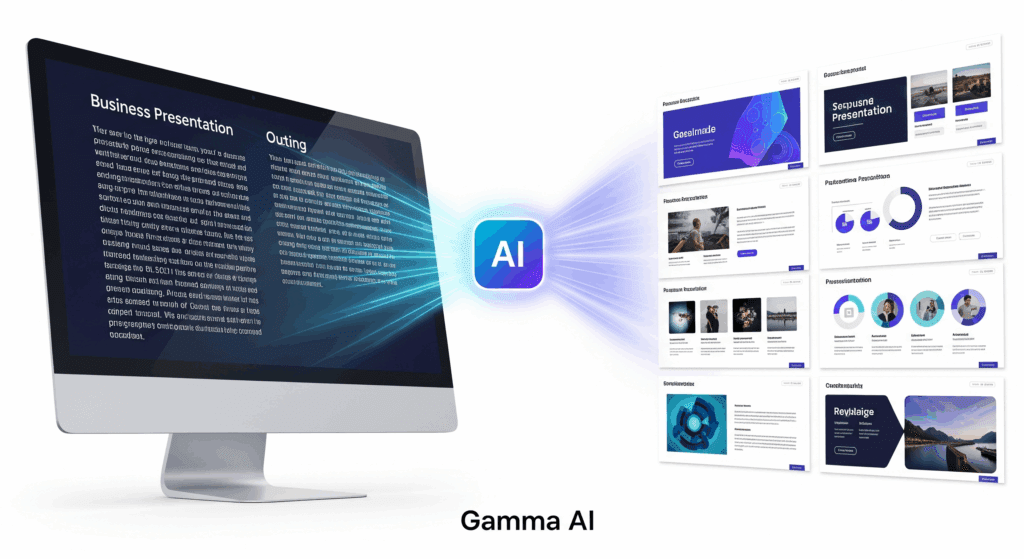
Se você já passou horas no PowerPoint ou no Google Slides ajustando caixas de texto, procurando por ícones e sofrendo para deixar os slides com uma aparência profissional, o Gamma será uma revelação. Ele é uma ferramenta de IA projetada para um único objetivo: criar apresentações, documentos e páginas web visualmente impressionantes a partir de um simples comando.
O que é? Pense no Gamma como um designer e um redator trabalhando juntos para montar seus slides. Em vez de começar com um slide em branco, você dá o tema central da sua apresentação, e a IA gera uma apresentação completa em segundos, já com textos, layout, ícones e imagens.
Para que serve na prática para o seu negócio? Ele é um acelerador para qualquer situação que exija apresentar uma ideia de forma clara e bonita.
- Criar uma apresentação de vendas para um novo cliente, apenas fornecendo os tópicos que você quer abordar.
- Montar um pitch deck (apresentação para investidores) com uma estrutura profissional e design coeso.
- Elaborar os materiais para um workshop ou curso online de forma rápida e visualmente atraente.
- Transformar um documento de texto longo ou um rascunho de ideias em uma apresentação visual e fácil de digerir.
- Criar um portfólio digital ou uma proposta comercial em formato de página web interativa.
A Vantagem Gratuita: O plano gratuito do Gamma funciona com um sistema de créditos. Você recebe uma quantidade generosa de créditos ao se inscrever (geralmente 400), e cada nova apresentação que a IA gera consome alguns desses créditos. Isso é mais do que suficiente para criar várias apresentações completas e explorar todo o poder da ferramenta sem gastar nada.
Dica de Ouro: Deixe a IA fazer 80% do trabalho. Dê a ela um bom comando inicial e deixe que ela crie toda a estrutura e o design da sua apresentação. Depois, entre no modo de edição para fazer os 20% de ajustes finos: refine os textos de um slide, troque uma imagem que não gostou ou ajuste a ordem dos tópicos. Não tente criar do zero; use a IA como seu primeiro e mais rápido rascunho.
O Plano Pago do Gamma: Vale a Pena?
Consequentemente, o Gamma oferece um plano “Pro”. A decisão de pagar se resume a volume e profissionalismo. As principais vantagens são:
- Créditos ilimitados para criar quantas apresentações quiser.
- Remoção da marca d’água “Feito com Gamma” que aparece no final das apresentações do plano gratuito.
- Exportação em alta qualidade para PDF e PowerPoint (.pptx).
- Análises de visualização para saber quem viu sua apresentação e por quanto tempo.
Como Começar a Usar o Gamma
O Gamma é uma ferramenta 100% online.
- Acesse o site oficial: gamma.app
- Crie sua conta: O processo é rápido, geralmente usando sua conta do Google.
- Dê seu primeiro comando: Na tela inicial, escolha “Nova com IA” (New with AI).
- Escolha o formato: Selecione “Apresentação” (Presentation).
- Digite o tema: No campo de texto, escreva sobre o que é a sua apresentação.
- Exemplo:
Plano de marketing para o lançamento de uma nova marca de café artesanal.
- Exemplo:
- Ajuste o Roteiro: O Gamma vai te dar um esboço com os tópicos de cada slide. Você pode editar, adicionar ou remover tópicos. Clique em “Continuar”.
- Escolha um Estilo: Selecione um tema visual (combinação de cores e fontes) e veja a mágica acontecer enquanto a IA monta sua apresentação slide por slide, em tempo real.
Acesso Principal e Recomendado (Computador – Navegador Web)
Esta é a única forma de criar e editar suas apresentações no Gamma. Não há um programa para baixar ou instalar no seu computador.
- Acesse o site oficial aqui:
Basta entrar no site, criar sua conta (ou fazer login) e começar a usar diretamente no seu navegador (Chrome, Edge, Firefox, etc.).
E no Celular? (Aviso Importante)
O Gamma não possui um aplicativo oficial para celular (iPhone ou Android) para criar ou editar apresentações.
- Se você encontrar algum aplicativo com o nome “Gamma” na sua loja de aplicativos, ele não é o original e pode representar um risco à sua segurança.
O que você pode fazer no celular? Você consegue abrir, visualizar e apresentar os links das apresentações que você já criou no computador. A experiência de visualização no navegador do celular é boa, mas a de criação é feita para a tela maior do computador.
Resumindo:
| Dispositivo | Ação | Link / Método |
|---|---|---|
| Computador | Criar, editar e apresentar | Acessar o site gamma.app. |
| Celular | Visualizar e apresentar | Abrir o link da apresentação no navegador |
Exportar para as Planilhas
Portanto, para o Gamma, o único link que você precisa guardar é o do site oficial: gamma.app.
5. Fireflies.ai: Seu Assistente que Grava, Transcreve e Analisa Reuniões
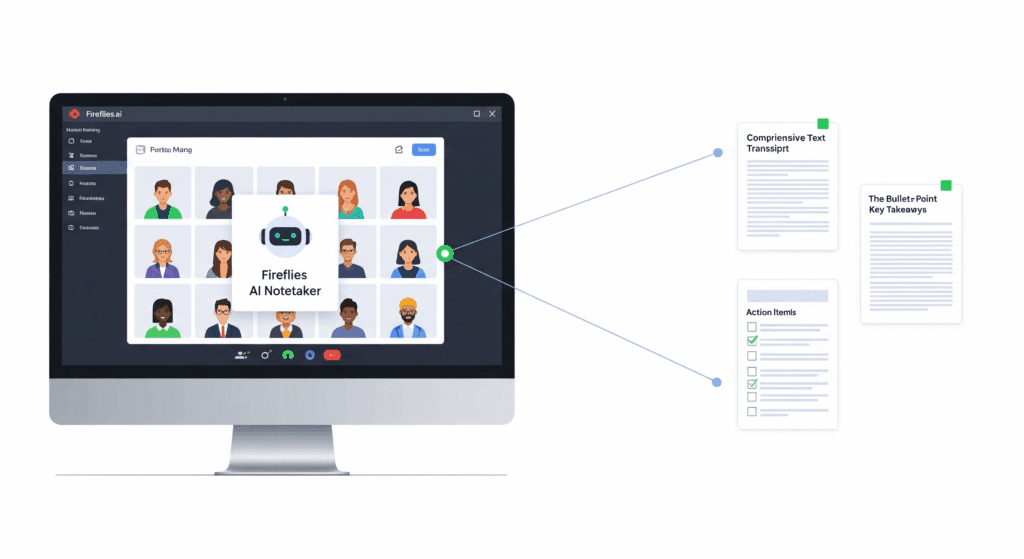
Quantas vezes você saiu de uma reunião de vendas ou de um briefing de projeto e, minutos depois, já não lembrava dos próximos passos combinados? O Fireflies.ai é a solução definitiva para essa dor. Pense nele como um bot de IA que atua como seu anotador particular, participando das suas chamadas no Google Meet, Zoom ou Teams para gravar e transcrever áudio em texto com alta precisão.
O que é? É uma plataforma de inteligência conversacional que documenta suas chamadas de vídeo automaticamente. Com ele, você pode se concentrar 100% na conversa e nas pessoas, com a tranquilidade de saber que nenhum detalhe importante será perdido.
Para que serve na prática para o seu negócio? Ele transforma suas conversas em dados organizados e acionáveis, otimizando drasticamente sua produtividade.
- Documentar tudo sem esforço: Obtenha a transcrição de vídeo e áudio completa de cada reunião com cliente ou alinhamento de equipe, criando um registro fiel e pesquisável de tudo que foi dito e acordado.
- Criar minutas de reunião automáticas: Em vez de passar horas reouvindo a gravação, receba em minutos um resumo inteligente com os principais pontos da conversa, decisões tomadas e um sumário dos tópicos discutidos.
- Identificar os próximos passos (Follow-up): A IA detecta automaticamente tarefas, prazos e responsáveis mencionados durante a chamada, organizando tudo em uma lista de action items para você delegar ou executar.
- Criar uma biblioteca de conhecimento: Use a busca inteligente para encontrar instantaneamente qualquer termo, projeto ou decisão em todas as suas gravações de chamadas passadas. É um verdadeiro “Google” para suas conversas de negócio.
- Analisar e melhorar a comunicação: Os planos mais avançados oferecem métricas sobre tempo de fala, análise de sentimento e os tópicos mais discutidos, ideal para treinamento de equipe de vendas ou para melhorar seu próprio discurso.
A Vantagem Gratuita: Felizmente, o plano gratuito do Fireflies é surpreendentemente robusto. Ele geralmente oferece um limite generoso de créditos de transcrição (por exemplo, 800 minutos por mês) e armazena suas reuniões por um período. Para a maioria dos profissionais liberais e pequenos empreendedores, esse limite é mais do que suficiente para cobrir as reuniões mais importantes do mês.
Dica de Ouro: Conecte o Fireflies ao seu calendário (Google Agenda ou Outlook). Ao fazer isso, ele automaticamente identificará suas reuniões que possuem links do Meet, Zoom ou Teams e pedirá para entrar nelas, sem que você precise convidá-lo manualmente. É a automação de reuniões trabalhando a seu favor desde o primeiro momento.
O Plano Pago do Fireflies.ai: Vale a Pena?
Sim, e os planos pagos (Pro e Business) são voltados para equipes e usuários intensivos. As principais vantagens são: créditos de transcrição ilimitados, armazenamento permanente de todas as suas reuniões, a capacidade de baixar as transcrições e áudios, e integrações mais avançadas com outras ferramentas de gestão de projetos (como Asana e Trello).
Como Começar a Usar o Fireflies.ai
- Acesse o site oficial: fireflies.ai
- Crie sua conta: Use sua conta do Google ou Microsoft para um cadastro rápido.
- Conecte seu Calendário: Autorize o Fireflies a ler sua agenda para que ele saiba quando suas reuniões irão acontecer.
- Configure suas Preferências: Defina em quais reuniões o assistente “Fred from Fireflies.ai” deve entrar.
- Faça sua Próxima Reunião: O assistente entrará automaticamente. Minutos após o término, você receberá um e-mail com o link para a transcrição e o resumo completos.
Links Oficiais – Ferramenta 5: Fireflies.ai
Acesso Principal (Computador – Navegador Web)
É aqui que você cria sua conta, conecta seu calendário (Google ou Microsoft) e gerencia todas as configurações.
- Acesse o site oficial aqui:
Para Baixar no Celular (Para Revisar suas Reuniões)
- iPhone (App Store):
- Android (Google Play Store):
Lembrete: Como sempre, ao baixar os aplicativos, confirme que o desenvolvedor é o oficial, “Fireflies.ai Corp” ou similar, para garantir a segurança da sua conta e dos seus dados.
6. Upscale.media: Seu Restaurador de Imagens com 1 Clique

Sabe quando você precisa usar um logo que um cliente te enviou, mas ele está pequeno e pixelado? Ou quando você encontra uma foto antiga perfeita para um post, mas a qualidade dela é muito baixa para os padrões de hoje? O Upscale.media é a solução mágica e gratuita para isso.
O que é?
É uma ferramenta de IA super específica e focada em uma única tarefa: aumentar a resolução e melhorar a qualidade de qualquer imagem. Usando algoritmos avançados, ele consegue “adivinhar” os pixels que faltam em uma foto de baixa qualidade, dobrando ou até quadruplicando seu tamanho sem que ela pareça borrada ou estragada.
Para que serve na prática para o seu negócio?
Ele é um verdadeiro “salva-vidas” em situações de design e marketing.
- Restaurar logos de clientes ou parceiros que foram enviados em baixa qualidade para usar em seu site ou em materiais de divulgação.
- Melhorar a qualidade de fotos de produtos que foram tiradas com um celular mais antigo, deixando-as mais nítidas para sua loja online.
- Aumentar a resolução de imagens que você gerou com outras IAs, mas que saíram em um tamanho pequeno.
- Recuperar fotos antigas de eventos ou da história da sua empresa para usar em posts de #TBT (Throwback Thursday) nas redes sociais.
- Preparar imagens para impressão, onde uma resolução maior é necessária para que o resultado não fique ruim.
A Vantagem Gratuita:
A principal vantagem é a sua simplicidade e o plano gratuito funcional. O Upscale.media permite que você processe uma boa quantidade de imagens por mês gratuitamente, geralmente com a opção de aumentar a resolução em até 2x ou 4x, o que é suficiente para a maioria das necessidades diárias.
Dica de Ouro:
Use a função “Melhorar Qualidade” (Enhance Quality) que geralmente vem junto com o aumento de resolução. Além de adicionar mais pixels, essa função usa IA para reduzir ruídos e melhorar o balanço de cores e a nitidez da imagem, dando um tratamento profissional ao resultado final.
O Plano Pago do Upscale.media: Vale a Pena?
Sim, e ele é voltado para quem trabalha com um volume muito grande de imagens, como fotógrafos, e-commerces com muitos produtos ou agências. As vantagens pagas geralmente incluem processamento ilimitado, aumento de resolução maior (até 8x ou mais), maior velocidade no processamento e acesso a uma API para integrar a ferramenta em outros sistemas.
Como Começar a Usar o Upscale.media
Esta é uma das ferramentas mais fáceis da nossa lista, funcionando 100% no navegador.
- Acesse o site oficial: upscale.media
- Envie a Imagem: Na página inicial, clique no botão grande para “Enviar Imagem” (Upload Image) e escolha o arquivo de baixa qualidade do seu computador.
- Ajuste as Configurações: A IA vai processar a imagem e te mostrar um “antes e depois”. Geralmente, você pode escolher se quer aumentar a resolução em 2x ou 4x.
- Baixe o Resultado: Quando estiver satisfeito, clique no botão “Baixar Imagem”. Pronto!
Versão Atual e Últimas Novidades (Junho de 2025)
Ferramentas online como esta não têm um “número de versão”, pois são atualizadas constantemente. As novidades mais recentes da plataforma focaram em:
- Melhoria do Modelo de IA para Rostos: O algoritmo foi aprimorado para reconstruir rostos em fotos antigas de forma muito mais natural e realista.
- Introdução do Upscale de Vídeo (Beta): Agora é possível fazer o upscale de vídeos curtos (até 10 segundos), ideal para melhorar a qualidade de Reels ou Stories antigos.
- Processamento em Lote Aprimorado: A versão gratuita agora permite subir até 5 imagens de uma só vez para serem processadas, economizando tempo.
Links Oficiais – Ferramenta 6: Upscale.media
App para Android (Google Play Store): play.google.com/store/apps/details?id=com.pixelbin.upscalemedia
Acesso no Computador: upscale.media
App para iPhone (App Store): apps.apple.com/us/app/upscale-media-ai-photo-editor/id1628544924
7. Zapier: A “Cola” Inteligente que Conecta Todas as Ferramentas

Até agora, vimos ferramentas incríveis que fazem tarefas específicas. Mas e se elas pudessem “conversar” e trabalhar juntas, automaticamente? É exatamente isso que o Zapier faz. Ele é a plataforma de automação mais popular do mundo, funcionando como uma “cola” ou um tradutor universal para mais de 5.000 aplicativos da web que você já usa. E também serve para conectar todas as suas ferramentas de IA gratuitas e também as pagas
O que é? O Zapier permite que você crie regras simples chamadas “Zaps”, baseadas na lógica “Quando isso acontecer em um app, faça aquilo em outro app”, sem precisar de nenhum conhecimento de programação. Ele é o cérebro que comanda suas tarefas repetitivas em segundo plano.
Para que serve na prática para o seu negócio? É aqui que você eleva sua produtividade a um nível estratosférico, conectando as ferramentas que já apresentamos.
- Conectando seu site ao seu organizador: “Toda vez que um novo lead preencher um formulário no meu site, crie automaticamente uma nova página no meu banco de dados de clientes no Notion.”
- Automatizando a criação de conteúdo: “Quando eu salvar um novo artigo no Google Docs, envie o texto para o ChatGPT com o prompt ‘crie 3 posts para o Instagram baseados neste artigo’ e salve as sugestões como um novo rascunho no Notion.”
- Organizando suas reuniões: “Sempre que uma nova gravação do Fireflies.ai estiver pronta, crie uma tarefa no meu Trello ou Asana com o título ‘Revisar resumo da reunião X’ e me avise.”
- Salvando seus designs: “Toda vez que eu criar uma nova imagem final no Canva (ou outra ferramenta de design), salve uma cópia automaticamente em uma pasta específica do meu Google Drive ou Dropbox.”
- Gerenciando suas redes sociais: “Quando eu postar um novo vídeo no meu canal do YouTube, crie e publique automaticamente um post no meu Facebook e Twitter anunciando o vídeo novo.”
A Vantagem Gratuita: O plano gratuito do Zapier permite que você crie um número limitado de “Zaps” de um único passo (geralmente até 5 Zaps) que executam um certo número de “tarefas” por mês (por exemplo, 100 tarefas). Para um empreendedor começando, isso é perfeito para automatizar 2 ou 3 dos seus processos mais chatos e repetitivos e sentir o poder da automação sem custo.
Dica de Ouro: Comece pequeno, mas de forma inteligente. Não tente automatizar seu negócio inteiro no primeiro dia. Pense naquela UMA tarefa chata e repetitiva que você faz todo santo dia. É salvar um anexo de e-mail? É copiar e colar um nome de uma planilha para outra? Comece automatizando essa única tarefa. O alívio e o tempo que você vai ganhar te motivarão a criar a próxima automação.
O Plano Pago do Zapier: Vale a Pena?
O plano pago é essencial para quem leva a automação a sério. As vantagens são claras: mais Zaps, um volume muito maior de tarefas por mês, a capacidade de criar Zaps com múltiplos passos (Ex: “Quando um e-mail chegar, envie para o ChatGPT, pegue a resposta e salve no Notion”) e acesso a “Apps Premium”, como o Facebook Ads ou ferramentas de e-commerce.
Como Começar a Usar o Zapier
- Acesse o site oficial: zapier.com
- Crie sua conta: Você pode se inscrever com sua conta Google, Facebook ou Microsoft.
- Conecte suas Contas: O passo mais importante. O Zapier vai pedir para você se conectar às contas que você mais usa (Gmail, Google Drive, Facebook, etc.). Autorize o acesso para que ele possa “conversar” com elas.
- Crie seu Primeiro “Zap”: Use o editor visual. Ele vai te perguntar: “Qual é o gatilho (o ‘Quando isso…’)?” e depois “Qual é a ação (o ‘faça aquilo…’)?”. Siga o passo a passo; ele é muito intuitivo e te guia por todo o processo.
Uma Nota Importante Sobre Segurança: O Zapier Pede sua Senha?
Ao ouvir que o Zapier “conecta” suas contas, a primeira pergunta que vem à mente é: “Eu preciso dar minha senha do Gmail ou do Facebook para ele?”. A resposta é NÃO, NUNCA!
Ferramentas modernas e seguras como o Zapier não funcionam pedindo sua senha. Em vez disso, elas usam um método de autorização muito seguro e padrão da indústria, chamado OAuth.
Pense assim:
Imagine que o Zapier é o manobrista de um hotel de luxo, e sua conta do Gmail é o seu carro.
Dar sua senha para o Zapier seria como dar a chave original do seu carro para o manobrista, junto com a chave da sua casa e seu cartão de crédito. Ele teria acesso a tudo, sem limites. Isso seria muito inseguro.
O que o Zapier faz é o seguinte: ele te leva até o dono do estacionamento (o Google). Você se identifica para o Google na página oficial de login do Google (você NUNCA digita sua senha do Google numa página do Zapier).
Então, o Google te pergunta: “Você autoriza o manobrista Zapier a apenas ‘levar e trazer’ seu carro (por exemplo, ‘ler novos e-mails’)?”.
Ao clicar em “Autorizar”, o Google entrega ao Zapier uma “chave de manobrista” – um token seguro que só serve para aquela tarefa específica que você permitiu. Essa chave não abre o porta-luvas nem o porta-malas.
As Vantagens desse sistema são:
- Sua Senha Fica Segura: Sua senha do Google, Facebook, etc., nunca é compartilhada ou armazenada pelo Zapier.
- Permissões Limitadas: Você concede ao Zapier permissão apenas para ações específicas (ex: “ver novos e-mails”, mas não “apagar contatos”).
- Você Está no Controle: A qualquer momento, você pode ir nas configurações de segurança da sua conta Google e “revogar o acesso” do Zapier, invalidando a “chave de manobrista” instantaneamente.
Portanto, para reforçar: nunca forneça sua senha de um serviço para outro. Uma ferramenta legítima como o Zapier NUNCA pedirá sua senha diretamente. Ela sempre usará este método seguro de autorização, onde você dá a permissão diretamente ao dono do serviço original.
Links Oficiais – Ferramenta 7: Zapier
- Acesso Principal (Computador – Navegador Web):
- Não há aplicativos de desktop ou celular para criar Zaps. A plataforma é 100% baseada na web.
Chegamos ao final da nossa lista, mas este é apenas o começo da sua jornada com a Inteligência Artificial. As sete ferramentas que exploramos – do cérebro criativo do ChatGPT ao conector universal do Zapier – são mais do que apenas softwares; são verdadeiros multiplicadores de produtividade.
Elas provam que a IA não está aqui para substituir a sua genialidade como empreendedor, mas sim para amplificá-la. A tecnologia automatiza o trabalho repetitivo, organiza a bagunça e gera as primeiras ideias, liberando seu bem mais precioso – o tempo – para que você possa focar no que realmente importa: a estratégia, o contato com o cliente e o crescimento do seu negócio.
Comece pequeno. Escolha uma ou duas dessas ferramentas gratuitas, integre-as na sua rotina e sinta o impacto. O futuro da produtividade já chegou, e ele é mais acessível do que nunca.
Agora, a pergunta é para você: Qual dessas ferramentas você vai experimentar primeiro? Ou talvez você já use alguma delas de uma forma inovadora?
Deixe um comentário abaixo e compartilhe sua experiência!


